
Впн на хап плюс: практический гайд по Happ
Happ Plus часто ищут те, кому обычного Happ не хватает по скорости на мобильном интернете или по числу рабочих серверов. На pulsevpn.digital по запросу «впн на хап плюс» — откуда брать клиент, как импортировать подписку из бота Nasa VPN и не перепутать Plus с поддельными сборками из чатов. Ниже — без маркетинговых обещаний: только импорт, Connect, проверка туннеля и типичные ошибки, с которыми приходят в поддержку именно пользователи Plus.
Чем Happ Plus отличается от обычного Happ
Happ Plus — это не отдельная подписка, а вариант клиента с расширенным набором протоколов и иногда дополнительными пресетами маршрутизации. Подписка по-прежнему приходит из бота Nasa VPN: Plus лишь по-другому потребляет те же subscription URL, добавляя свои переключатели в интерфейсе.
Главная ловушка — скачать «Plus» с агрегатора APK и получить модифицированную сборку. Официальный канал публикует ссылку на проверенный установщик; если в описании обещают «вечный бесплатный Plus», это почти наверняка сторонняя пересборка с рекламой или утечкой ключей.
По сравнению с базовым Happ, Plus чаще даёт ручной выбор ядра — sing-box, xray — и тонкую настройку split tunneling. Это полезно на LTE, где оператор режет UDP иначе, чем домашний провайдер, но требует аккуратности: неверный пресет оставит зелёную иконку при мёртвом туннеле.
Краткий обзор VPN июнь 2026 на pulsevpn.digital дополняет эту статью — здесь разбираем уже частный случай.
Лимит устройств в тарифе Nasa VPN не меняется от того, Plus у вас или обычный клиент. Plus на двух телефонах — два слота, как и везде. Разница только в том, как клиент обрабатывает профиль, а не в том, сколько ключей выдаёт бот.

Где взять Happ Plus и как не ошибиться
Ищите установщик только в официальном Telegram-канале или на странице, на которую ведёт бот Nasa VPN. В сторонних чатах «Plus» часто означает просто переименованный старый APK с вшитым чужим subscription URL — после импорта такой ссылки ваш слот могут занять посторонние.
На Android Plus ставится как обычный APK или через магазин, если сборка там опубликована. На iPhone ситуация жёстче: без TestFlight или корпоративного профиля придётся использовать ту сборку, которую рекомендует поддержка в боте, а не искать «взломанный Plus» на форумах.
Перед первым запуском сравните версию и контрольную сумму, если канал её публикует. Одна лишняя цифра в хеше — повод не устанавливать. После установки не импортируйте профили из архивных переписок: запросите свежую ссылку в боте — старые URL могут быть отозваны или привязаны к другому тарифу.
Если вы уже пользуетесь обычным Happ, Plus можно поставить параллельно только когда уверены, что это официальная сборка. Два разных клиента с одним и тем же ключом снова приведут к взаимным обрывам — для Plus лучше выдать отдельный профиль из бота.
Импорт подписки и первый Connect
Откройте бота Nasa VPN, скопируйте subscription URL или отсканируйте QR. В Happ Plus выберите импорт подписки — не ручной ввод отдельных полей, если бот выдаёт именно ссылку: так обновление списка серверов будет подтягиваться автоматически при refresh.
После импорта список узлов должен заполниться за несколько секунд. Пустой экран почти всегда означает обрезанную ссылку: мессенджер мог убрать хвост URL. Вернитесь в бота и скопируйте заново, лучше через «копировать как текст», а не пересылку сообщения.
Нажмите Connect на ближайшем к вам сервере. Plus иногда предлагает «рекомендованный» узел — это эвристика клиента, а не гарантия. Если пинг высокий, вручную переключитесь на соседний регион и зафиксируйте рабочий вариант в заметках.
Проверка занимает минуту: откройте сайт смены IP и убедитесь, что адрес изменился. Затем зайдите на ресурс, ради которого вообще нужен VPN. Plus не отменяет необходимости проверять реальный сценарий, а не только тестовую страницу.
- Установить Happ Plus из официального источника
- Запросить subscription URL в боте Nasa VPN
- Импортировать ссылку или QR в клиент
- Выбрать сервер и нажать Connect
- Проверить смену IP и открытие целевого сайта
Plus на LTE и домашнем Wi‑Fi
Мобильные операторы чаще применяют DPI к UDP-трафику, и Plus с расширенными пресетами как раз под это заточен. Если на домашнем Wi‑Fi всё летает, а на LTE — тайм-аут, смените протокол или сервер в Plus, не трогая подписку в боте. Запишите пару «LTE + сервер X», чтобы не подбирать занovo при выходе из метро.
Режим экономии батареи на Android может убивать фоновый туннель Plus агрессивнее, чем у базового Happ. Добавьте клиент в исключения энергосбережения, иначе через полчаса экрана вы увидите «отключено», хотя сами ничего не нажимали. На прошивках Xiaomi проверьте «автозапуск» — без него Plus не держит туннель в фоне.
Домашний роутер с «родительским контролем» или фильтрацией DNS иногда конфликтует с маршрутами Plus. Симптом — Connect проходит, сайты не открываются. Временно отключите фильтр на роутере или смените DNS в настройках Plus, если клиент это позволяет. После теста верните фильтр на роутере и сохраните рабочий DNS.
Сохраните два проверенных сервера — один для Wi‑Fi, один для LTE. Переключение между ними быстрее, чем каждый раз искать «что сегодня работает», особенно когда оператор меняет политику фильтрации в течение дня. Два пресета под Wi‑Fi и LTE экономят время при смене сети.
Лимиты, второй телефон и типичные ошибки
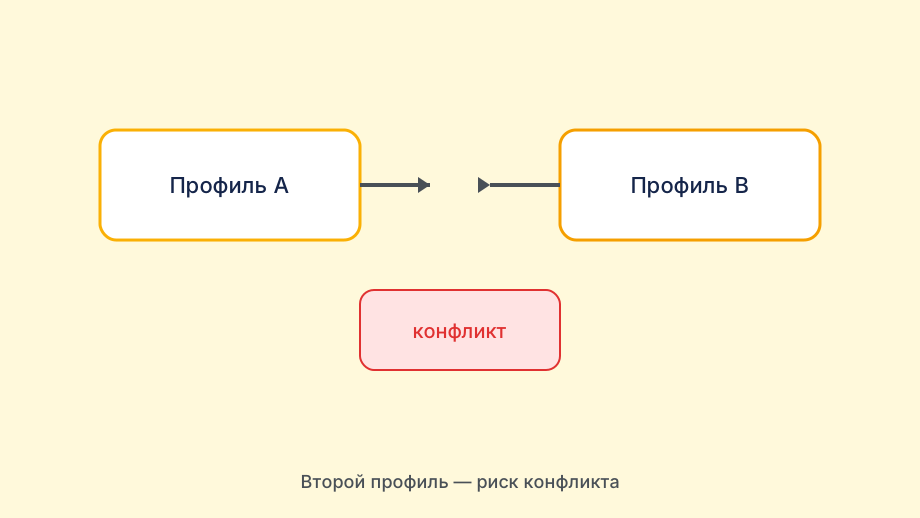
Второму телефону в Plus нужен свой профиль из бота, а не копия QR с первого. Два устройства с одним ключом WireGuard будут перебивать друг друга, и оба пользователя решат, что «Plus сломался». WireGuard не держит два handshakes на одном peer — это не баг Plus.
Ошибка N/A в статусе подписки в Plus лечится обновлением URL из бота, а не переустановкой APK. Сначала pull-to-refresh в списке серверов, затем — новая ссылка, если дата подписки в боте ещё актуальна. Pull-to-refresh часто лечит N/A быстрее переустановки APK.
Если Plus внезапно перестал видеть сеть, хотя браузер без VPN работает, проверьте, не включён ли одновременно другой VPN или корпоративный клиент. На Android два TUN-интерфейса делят маршруты непредсказуемо. Второй VPN на устройстве делит TUN — иконка зелёная, сайты не открываются.
В поддержку пишите с версией Plus, моделью телефона и скрином текста ошибки — не пересказом «не работает». Plus добавляет своих пунктов в лог, и без скрина инженеру придётся гадать, какое ядро выбрано в настройках. В тикет приложите скрин ошибки и тип сети, не пересказ «не работает».