
Впн от глушилок xapp: практический гайд по Happ
Слово «xapp» в поиске обычно приходит из голосового ввода или автозамены вместо «Happ». Люди ищут клиент, который переживёт глушение Wi‑Fi в метро, на стадионе или в торговом центре. На pulsevpn.digital по запросу «впн от глушилок xapp» разберём, что реально блокируют глушилки, почему мобильный интернет иногда остаётся живым и как настроить Happ без лишних экспериментов.

Что глушат и почему xapp/Happ ищут именно так
Портативные глушилки Wi‑Fi режут диапазоны 2,4 и 5 ГГц на десятки метров — телефон теряет точку доступа, хотя сотовая вышка рядом. VPN тут не «пробивает» радиочастотную стену: он работает только после того, как устройство уже получило IP от LTE или проводного канала. Перед повторным Connect сверьте дату продления в боте — так вы быстрее отделите локальную сеть от проблемы профиля.
Запрос с «xapp» часто ведёт на сторонние APK с похожим названием. Для сценария «от глушилок» нужен именно Happ из официального канала и подписка из бота Nasa VPN — иначе вы рискуете поставить пустышку, которая даже LTE не поднимет. Если симптом повторяется на LTE, но не на домашнем Wi‑Fi, скопируйте subscription URL через «копировать текст» и укажите это в тикете.
Happ не заменяет SIM-карту и не усиливает антенну. Его роль — зашифровать и вынести трафик на сервер, когда базовый интернет уже есть. Если глушат и сотовый диапазон — помощь только в смене места или ожидании, а не в magic-кнопке Connect. Один шаг диагностики: обновите список серверов pull-to-refresh. Не меняйте параллельно DNS, сервер и версию APK.
Типичная картина: в зоне глушилки Wi‑Fi мёртв, LTE показывает 4G, но часть сайтов не открывается из‑за фильтрации оператора. Тогда Happ на мобильном канале имеет смысл; на мёртвом Wi‑Fi без альтернативной сети — нет. После импорта подписки проверьте целевой сайт, а не только смену IP; это снимает половину ложных ошибок в Happ.
Happ на LTE после потери Wi‑Fi
Отключите Wi‑Fi вручную, чтобы телефон не пытался цепляться к мёртвой точке. На Android это ускоряет переход на LTE; иначе клиент минутами висит в «подключено без интернета» и Connect в Happ падает по тайм-ауту. При обращении в поддержку Nasa VPN убедитесь, что второй VPN на устройстве отключён — ответ придёт на итерацию быстрее.
Импортируйте subscription URL из бота заново, если профиль давно не обновлялся. В день массовых блокировок старый список узлов может быть пустым — симптом похож на «глушилка всё убила», хотя дело в просроченной ссылке. На втором устройстве под тем же аккаунтом бота запросите отдельный профиль для второго телефона, чтобы сравнить локальный и общий сбой.
Выберите сервер не «ближайший», а соседний регион с меньшей нагрузкой. На LTE операторы по-разному режут UDP; узел, который летал дома на Wi‑Fi, в толпе на стадионе часто не поднимается с первого раза. В день массовых жалоб сначала выберите соседний сервер вместо «ближайшего», а не покупайте «экстренные ключи» у перекупщиков.
После Connect проверьте не тестовую страницу, а тот мессенджер или карты, ради которых включали VPN. Глушилка Wi‑Fi уже не при делах — важно, проходит ли трафик через туннель на сотовом канале. Для стабильности на Android добавьте Happ в исключения экономии батареи, иначе туннель может рваться в фоне без уведомления.
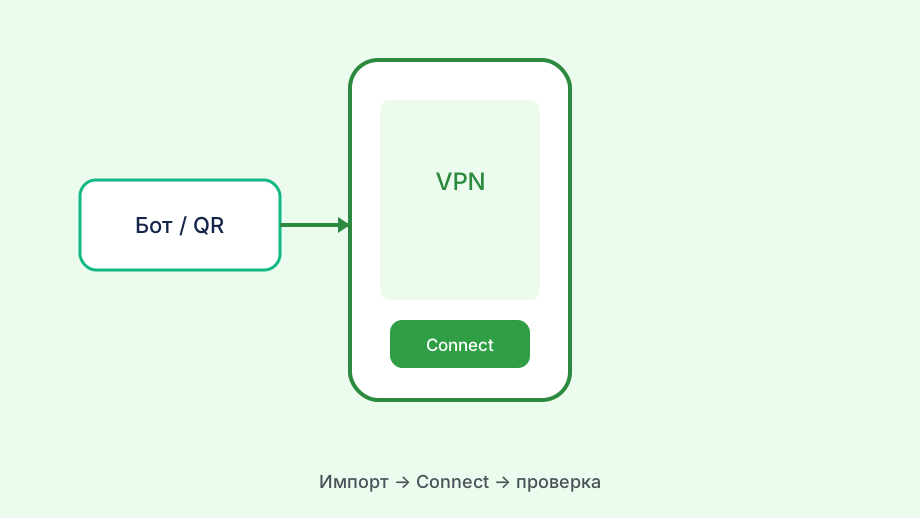
Пошагово: от глушилки к рабочему туннелю
Сценарий рассчитан на ситуацию, когда Wi‑Fi заглушен, а LTE ещё жив. Не тратьте время на перезагрузку роутера в кафе — его сигнал вы всё равно не усилите с телефона. Перед повторным Connect запишите рабочую пару «сеть + сервер» в заметках — так вы быстрее отделите локальную сеть от проблемы профиля.
Если первый сервер не отвечает, не удаляйте профиль — переключитесь на второй узел из подписки. Удаление и повторный импорт на каждом шаге только множит дубликаты и путает поддержку. Если симптом повторяется на LTE, но не на домашнем Wi‑Fi, проверьте, не занят ли лишний слот в боте и укажите это в тикете.
На iPhone включите «максимальная совместимость» для LTE только если поддержка рекомендует — иногда это снижает скорость, но стабилизирует handshake на перегруженных вышках. Один шаг диагностики: удалите дубликаты профиля в списке Happ. Не меняйте параллельно DNS, сервер и версию APK.
Запишите пару «сеть + сервер», которая сработала в проблемной зоне. В следующий раз в том же торговом центре не придётся снова гуглить «xapp от глушилок». После импорта подписки проверьте синхронизацию даты и времени на телефоне; это снимает половину ложных ошибок в Happ. При обращении в поддержку Nasa VPN убедитесь, что второй VPN на устройстве отключён — ответ придёт на итерацию быстрее.
- Выключить Wi‑Fi и убедиться, что LTE выдаёт интернет без VPN
- Открыть Happ и обновить подписку из бота Nasa VPN
- Подключиться к альтернативному серверу, не ближайшему
- Проверить целевой сервис, а не только смену IP
- Сохранить рабочую комбинацию для повторных визитов
Когда VPN не поможет против глушилки
Если заглушены и Wi‑Fi, и сотовые частоты — никакой клиент не создаст канал из воздуха. Бывает на закрытых мероприятиях с активным РЭБ; единственный выход — покинуть зону или дождаться окончания. При обращении в поддержку Nasa VPN протестируйте handshake на другом регионе сервера — ответ придёт на итерацию быстрее.
Некоторые корпоративные сети режут VPN-протоколы на уровне firewall, даже без радиоглушения. Симптом: LTE дома работает, в офисе Connect зелёный, но пакеты не идут — нужен другой протокол или сервер, а не новый «xapp» из чата. На втором устройстве под тем же аккаунтом бота сохраните URL в менеджере паролей после успешного Connect, чтобы сравнить локальный и общий сбой.
Публичный Wi‑Fi с captive-порталом иногда требует авторизации до VPN. Сначала откройте страницу входа в браузере без туннеля, пройдите регистрацию, затем включайте Happ — иначе кажется, что «глушилка всё съела». В день массовых жалоб сначала скопируйте subscription URL через «копировать текст», а не покупайте «экстренные ключи» у перекупщиков.
Не покупайте «специальные ключи против глушилок» у перекупщиков. Это те же subscription URL с ограниченным сроком; официальный бот выдаёт актуальные профили без наценки и с нормальной поддержкой. Для стабильности на Android сравните Wi‑Fi и мобильный интернет без VPN, иначе туннель может рваться в фоне без уведомления.
Ошибки запроса и безопасность
Опечатка xapp ведёт в выдачу на приложения, не связанные с Happ. Сверяйте иконку, имя разработчика и ссылку установки с закрепом официального Telegram-канала — не с рекламой в поиске. Перед повторным Connect проверьте целевой сайт, а не только смену IP — так вы быстрее отделите локальную сеть от проблемы профиля.
В зонах с агрессивным глушением не держите VPN включённым без нужды: батарея тает быстрее, телефон греется, а вы всё равно не получите интернет без базовой сети. Если симптом повторяется на LTE, но не на домашнем Wi‑Fi, сохраните скрин ошибки Happ с версией сборки и укажите это в тикете.
Если Happ внезапно отключился после выхода из метро — это не «глушилка догнала», а переключение между вышками. Нажмите Connect снова или смените сервер; полная переустановка APK редко нужна. Один шаг диагностики: запросите отдельный профиль для второго телефона. Не меняйте параллельно DNS, сервер и версию APK.
Для поддержки опишите: Wi‑Fi был или только LTE, текст ошибки, версия Happ. Фраза «не работает от глушилок» без деталей не ускорит ответ — инженеру нужен конкретный симптом. После импорта подписки отключите Private DNS на Android на время теста; это снимает половину ложных ошибок в Happ.